
Cara Import Subscriber via File ke List Mailketing
Di halaman ini
Fitur Import Subscriber dari File memasukkan data kontak yang sudah Anda miliki ke list Mailketing sekaligus, misalnya hasil export dari Google Contacts, Excel, database aplikasi, atau sumber lain. Caranya: siapkan file CSV/TXT, upload lewat Lists & Subscriber → Import Subscriber dari File, cocokkan kolomnya, lalu klik Start Import.
Yang Perlu Disiapkan
- List tujuan yang sudah dibuat. Lihat Cara Membuat List di Mailketing.
- File kontak berformat CSV atau TXT dengan ukuran maksimal 50 MB.
- Jika ingin mengimpor data tambahan (misalnya kode kupon), buat dulu custom field-nya dan aktifkan di list tujuan.
Persiapan File (Wajib)
Format File yang Didukung
- CSV (Comma Separated Values)
- TXT (dipisah tab atau koma)
Tidak ada aturan urutan kolom, tetapi format datanya harus valid.
Cara Mengecek File Valid
- Buka file menggunakan Notepad / Text Editor.
- Format yang benar akan terlihat seperti ini:

nama1,[email protected],08234643643
nama2,[email protected],08234643644
Keterangan:
- 1 baris = 1 subscriber
- Setiap kolom dipisahkan koma (,)
Catatan: Jika data berasal dari Excel, simpan/convert ke CSV terlebih dahulu, lalu pastikan formatnya valid saat dibuka di text editor.
Langkah-langkah Import File
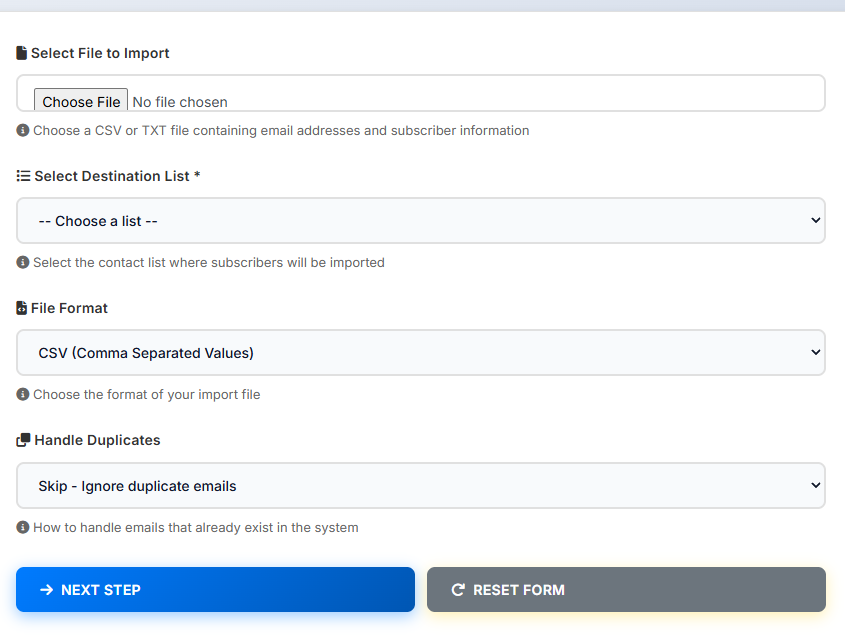
Langkah 1: Upload File
- Buka menu Lists & Subscriber → Import Subscriber dari File. Halaman ini berjudul Import Contacts. Cara lain: buka list yang ingin diisi, lalu klik Import Kontak.
- Select File to Import: pilih file CSV / TXT dari komputer Anda.
- Select Destination List: pilih list tujuan.
- File Format: pilih
CSV (Comma Separated Values)atauTXT (Tab or Comma Separated), sesuai file Anda. - Handle Duplicates: pilih cara menangani email yang sudah ada (lihat tabel di bawah).
- Klik Next Step.
| Pilihan Handle Duplicates | Artinya |
|---|---|
| Skip – Ignore duplicate emails | Lewati data duplikat, data lama tidak diubah |
| Overwrite – Replace existing data | Timpa data lama dengan data dari file |
| Update – Merge with existing data | Gabungkan data file dengan data lama |
Catatan:
- Dalam 1 list hanya boleh 1 email unik.
- Email duplikat tidak akan dibuat ganda.
Langkah 2: Mapping Kolom

Halaman Map Import Fields membaca baris pertama file sebagai acuan mapping. Untuk setiap kolom, pilih field Mailketing yang sesuai.
Contoh:
nama1→ First Name[email protected]→ Email08234643643→ Mobile
- Cocokkan setiap kolom dengan field yang benar. Kolom email wajib dipetakan ke Email.
- Kolom yang tidak ingin dipakai: pilih — Skip this field —.
- Setelah mapping sesuai, klik Start Import.
Cara Memastikan Berhasil
- Progres import tampil di layar sampai muncul Import Completed beserta jumlah Records Imported.
- Anda otomatis diarahkan ke halaman Lists & Subscriber → Lihat Semua List. Subscriber masuk ke list tujuan.
- Cek isi subscriber dengan mengklik angka di kolom Kontak pada list tersebut.
- Data siap dipakai untuk Campaign dan Step Link. Rules dan Autoresponder tidak terpicu oleh import (lihat catatan di bawah).
Catatan Penting
- Import tidak memicu Rules dan Autoresponder.
- Rules dan Autoresponder hanya berjalan saat subscriber ditambahkan lewat:
- Tambah subscriber manual
- Form / Embed Form
- API & Integrasi API
Masalah yang Sering Terjadi
File Excel (.xlsx) tidak bisa dipilih.
Hanya file .csv dan .txt yang diterima. Di Excel, pilih Save As lalu format CSV, kemudian upload file hasilnya.
Upload gagal karena file terlalu besar.
Batas ukuran file adalah 50 MB. Pecah data menjadi beberapa file, lalu import satu per satu ke list yang sama.
Kolom di halaman mapping terlihat menyatu atau berantakan.
Biasanya pemisah kolom di file tidak sesuai (misalnya titik koma, bukan koma). Buka file di text editor dan pastikan setiap kolom dipisah koma, atau pilih File Format TXT jika file Anda dipisah tab.
Autoresponder tidak terkirim ke data hasil import.
Ini normal, karena import tidak memicu autoresponder. Kirimi data hasil import dengan Campaign lewat Kirim Email → Campaign Terjadwal.
Video Tutorial
Video ini memakai tampilan lama. Menu “List & Subscribers → Import Subscribers from a File” kini bernama Lists & Subscriber → Import Subscriber dari File.
Panduan Terkait
Masih butuh bantuan?
Tim support Mailketing siap membantu setup domain, SMTP, maupun integrasi API melalui WhatsApp atau email.
mana formatnya csvnya om
format csv biasa terpisah dengan koma
misal kalo filenya dibuka di notepad
akan terlihat seperti ini :
nama,email,no hp
nama2,email2,no. hp2