
Cara Membuat List di Mailketing
Di halaman ini
Untuk membuat list di Mailketing, buka menu Lists & Subscriber → Lihat Semua List, klik Tambah List, isi Nama List, Nama Pengirim, dan Email Pengirim, lalu klik Buat List. Panduan ini menjelaskan langkahnya beserta fungsi setiap kolom, cocok untuk Anda yang baru mulai mengelola subscriber.
Apa Itu List?
List adalah fitur untuk mengelompokkan dan menyimpan data subscriber berdasarkan kebutuhan tertentu, seperti lead, order, buyer, atau minat produk.
Dalam Mailketing:
- 1 akun bisa memiliki banyak list
- 1 list bisa menggunakan sender email yang berbeda
- List digunakan untuk Campaign, Autoresponder, Rules, Step Link, dan Integrasi WhatsApp
Yang Perlu Disiapkan
- Akun Mailketing yang sudah login di be.mailketing.co.id/login.
- Minimal satu sender yang sudah terverifikasi di Setup Domain → Tambah Domain. Menu Lists & Subscriber baru muncul setelah sender aktif. Lihat Tahap Awal Menggunakan Mailketing.
Langkah-langkah Membuat List
- Buka menu Lists & Subscriber → Lihat Semua List. Halaman ini berjudul Daftar Email.
- Klik tombol Tambah List.
- Isi form List Kontak Baru. Minimal isi kolom bertanda bintang: Nama List, Nama Pengirim (From Name), dan Email Pengirim (From Email).
- Klik Buat List.
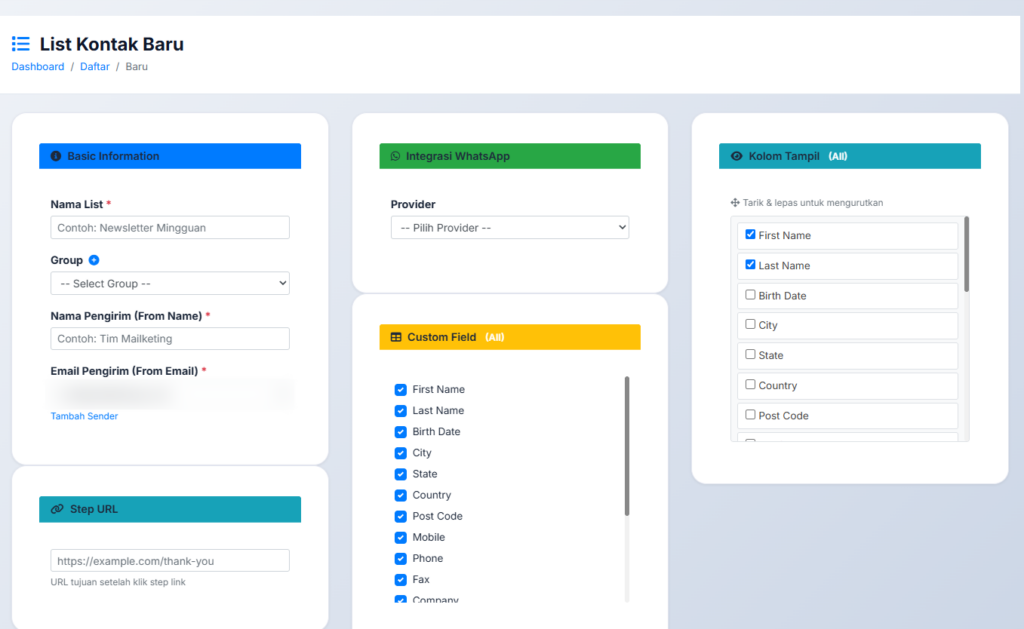
Penjelasan Kolom di Form List
Nama List (wajib)
Nama list yang akan dibuat. Contoh: Lead Produk A, All Data, Order X.
Group
Kategori list untuk mempermudah pengelolaan jika Anda memiliki banyak list. Contoh: Product A, Webinar, Campaign. Untuk membuat group baru, klik ikon + di samping label Group, isi Nama Group (bisa sampai 5 sekaligus), lalu klik Simpan Group.
Nama Pengirim (From Name) (wajib)
Nama pengirim yang tampil di inbox penerima saat Campaign atau Autoresponder dikirim.
Email Pengirim (From Email) (wajib)
Email sender aktif di akun Mailketing yang dipakai saat pengiriman. Jika sender yang diinginkan belum ada, klik link Tambah Sender di bawah kolom ini.
Catatan: From Name dan From Email list berlaku otomatis untuk Campaign & Autoresponder. Untuk email pratinjau (Kirim Pratinjau di halaman campaign), sistem memakai From Name & From Email dari Dashboard → kartu Konfigurasi SMTP → AKSES SMTP.
Step URL (Opsional)
URL tujuan setelah subscriber mengklik step link. Dipakai untuk fitur Step Link (Segmentasi Berdasarkan Klik).
Detail dokumentasi: https://mailketing.co.id/docs/step-link-segmentasi-subscriber-berdasarkan-klik-interest-based-segmentation/
Integrasi WhatsApp (Opsional)
Integrasi dengan WA Gateway untuk mengirim Email + WhatsApp. Pilih Provider (BalasChat WAUNOF, Dripsender, Onesender, Getnotif, Starsender V3, Responic, WhaCenter, Woowa, Woowa Android, atau Whatnesia), lalu isi kolom yang muncul sesuai provider, misalnya API Key, WA ID, atau WA NUMBER.
Syarat:
- Subscriber memiliki nomor WhatsApp di field
mobile - Gateway WA sudah terhubung
Panduan lengkap: Integrasi WhatsApp untuk Autoresponder & Campaign.
Custom Field
Centang field yang dipakai list ini untuk menyimpan data subscriber, seperti nama, nomor WhatsApp (Mobile), kota (City), atau minat produk. Field bawaan (First Name, Last Name, City, Mobile, dan lainnya) tercentang otomatis untuk list baru. Klik (All) untuk memilih semuanya. Field tambahan Anda sendiri dibuat lewat Custom Fields.
Kolom Tampil (Visible Fields)
Menentukan kolom apa saja yang tampil saat Anda melihat isi subscriber di dalam list. Urutannya bisa diatur dengan tarik & lepas.
Cara melihat subscriber: Lists & Subscriber → Lihat Semua List, lalu klik angka di kolom Kontak pada list yang diinginkan.
Cara Memastikan Berhasil
- Muncul pesan Berhasil! Daftar berhasil disimpan.
- List baru tampil di tabel Daftar Email Anda lengkap dengan ID List. ID ini dibutuhkan untuk integrasi API dan aplikasi lain.
- Jika ini list pertama Anda, menu Kirim Email dan Form & Template kini muncul di menu samping.
- Di kolom Aksi, Anda bisa menambah kontak, mengedit list, mengekspor ke CSV, atau menghapus list.
Catatan Penting
- List bisa digunakan sebagai pemisah sender.
- List mendukung Rules, Step Link, Auto Clean List, Autoresponder, dan Campaign.
- Struktur list yang rapi membantu menjaga deliverability & inboxing.
Pertanyaan yang Sering Diajukan
Kenapa menu Lists & Subscriber tidak ada di dashboard saya?
Menu ini baru muncul setelah ada sender yang terverifikasi. Selesaikan dulu Setup Domain → Tambah Domain.
Email Pengirim yang saya mau tidak ada di pilihan. Kenapa?
Pilihan From Email hanya berisi sender yang sudah aktif. Tambahkan sender lewat link Tambah Sender atau menu Setup Domain → Tambah Domain, selesaikan verifikasinya, lalu buka lagi form list.
Bagaimana cara menambah subscriber setelah list dibuat?
Buka list (ikon edit), lalu klik Tambah Kontak untuk input manual atau Import Kontak untuk upload file CSV/TXT. Bisa juga lewat form pendaftaran atau API.
Video Tutorial
Video ini direkam dengan tampilan lama berbahasa Inggris. Padanan labelnya: “List & Subscribers → View All Lists” kini Lists & Subscriber → Lihat Semua List, “Add New List” kini Tambah List, dan “Save” kini Buat List.
Panduan Terkait
Masih butuh bantuan?
Tim support Mailketing siap membantu setup domain, SMTP, maupun integrasi API melalui WhatsApp atau email.
“Nama Group List” itu kegunaannya untuk apa? dimana saja keterkaitan/penggunaan nantinya? sebaiknya membuat Group list itu berdasarkan apa?
Group List itu sebagai penanda biar ga bingung kalo banyak data,.,
misalkan di buat berdasarkan nama produk,.,
kalau salah masukin nama atau group di list, dimana tombol untuk editingnya, belum ketemu… jadinya sellau harus dihapus ulang satu satu… kalau ada ratusan list lama ini ngerjainnya
untuk hosting sub domain bisa tidak seperti https://digital.xyz.com ?
subdomain bisa,.
tapi untuk subdomain itu lebih rentan ditandai tidak aman dan dideteksi spam oleh provider email